

本文目录导读:
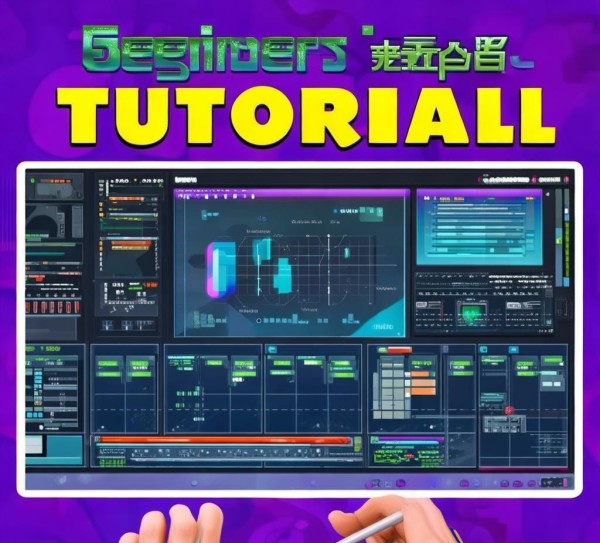
在数字时代,动态图片(如GIF、逐帧动画)已成为提升内容吸引力的关键手段,尤其在科技产品展示、社交媒体营销中,炫酷的动态效果能瞬间抓住用户目光,如何制作“科技感”十足的动态图片呢?本文将结合视频教程思路,分步骤解析,助你轻松掌握动态图制作技巧。
明确需求,准备素材
制作动态图片前,先明确核心需求:是展示产品功能流程?还是营造科技氛围?根据需求收集素材——可以是静态图片、短视频片段,或利用软件生成的基础元素(如粒子效果、光效),若制作产品演示动画,需准备产品不同状态的图片,或录制操作视频片段。
选择工具,搭建环境
根据技术水平和设备,选择合适的工具:
- 专业软件:Photoshop(适合逐帧动画、复杂效果)、After Effects(适合高级动态特效)。
- 视频剪辑软件:剪映(手机端,操作简便)、Premiere Pro(专业级,功能强大)。
- 在线工具:Canva、动图网(适合快速制作,无需安装软件)。
以Photoshop为例,介绍基础操作流程:
- 新建文档:根据目标动态图尺寸(如社交媒体尺寸:1080×1080像素),设置画布大小。
- 导入素材:将静态图片或视频片段导入图层,调整位置和大小。
- 创建动画帧:点击“窗口”→“时间轴”,切换到动画面板,点击“创建帧动画”,将不同状态的图片设置为不同帧。
- 设置动画参数:调整每一帧的持续时间(如每帧0.1-0.3秒,确保流畅),添加效果(如缩放、旋转、透明度变化,营造科技感)。
- 预览与调整:点击“播放”按钮预览效果,根据需要修改帧、效果,确保动画逻辑连贯、过渡自然。
若使用剪映(手机端),步骤更简洁:
- 导入素材:将图片或视频拖入剪映项目。
- 添加动态效果:选择“动态图片”功能,内置多种模板(如粒子、光效、缩放),或自定义调整。
- 设置参数:调整速度、方向、循环次数,预览后保存为GIF或视频文件。
优化细节,导出成品
制作完成后,需优化细节:
- 帧率控制:动态图帧率建议在10-24帧/秒(视频为24-30帧/秒,GIF为10-15帧/秒),过高易导致卡顿,过低则不够流畅。
- 尺寸适配:根据发布平台(如微信、微博、抖音)调整尺寸,避免过大导致加载缓慢。
- 格式选择:GIF格式适合短动态(如1-3秒),视频帧序列(如.gif、.webp)支持更复杂的动态效果,且兼容性更广。
进阶技巧:提升科技感
- 光效与粒子:添加科技光效(如霓虹灯、激光束)、粒子效果(如金属粒子、光束粒子),增强科技氛围。
- 色彩搭配:使用冷色调(蓝、紫)或金属色(银、金),营造未来感。
- 动态逻辑:确保动画逻辑符合科技产品或场景的规律(如产品启动的流程、数据增长的动画),增强真实

发表评论
发表评论: